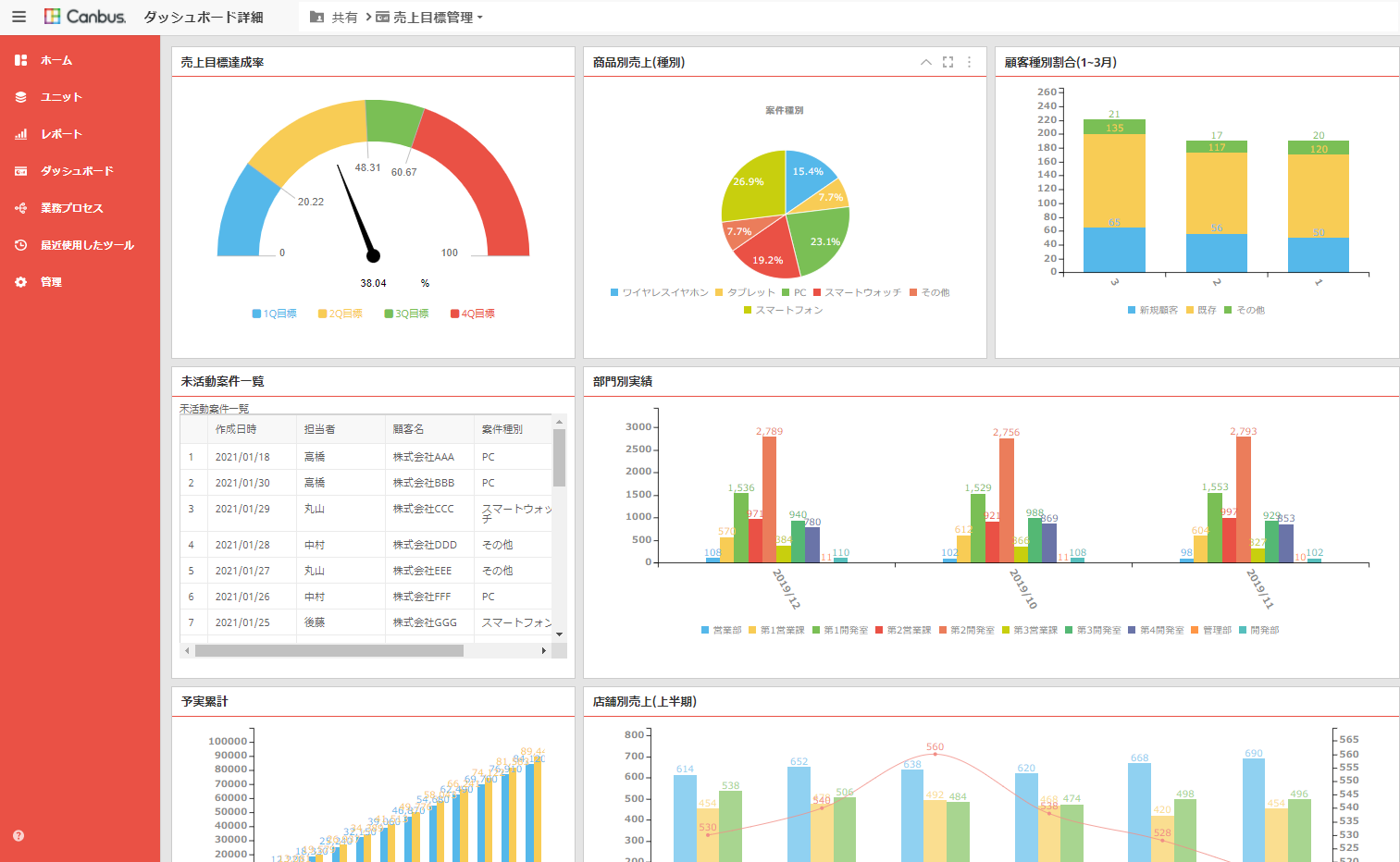
「ダッシュボード」では「Wiki」や「レポート」を表示させることが可能となっております。
「レポート」を配置し業務状態の可視化を行うことができます。また配置したレポートは更新を行うことができるため、常に最新情報で運用を行うことが可能となっております。
また「Wiki」を配置することで情報共有を行う掲示板としてご使用いただけます。
1. ダッシュボード一覧画面ーーーーーーーーーー■
「ダッシュボード一覧画面」では、フォルダの作成を行ったり、フォルダ別に格納されている
ダッシュボードを一覧で確認することができます。
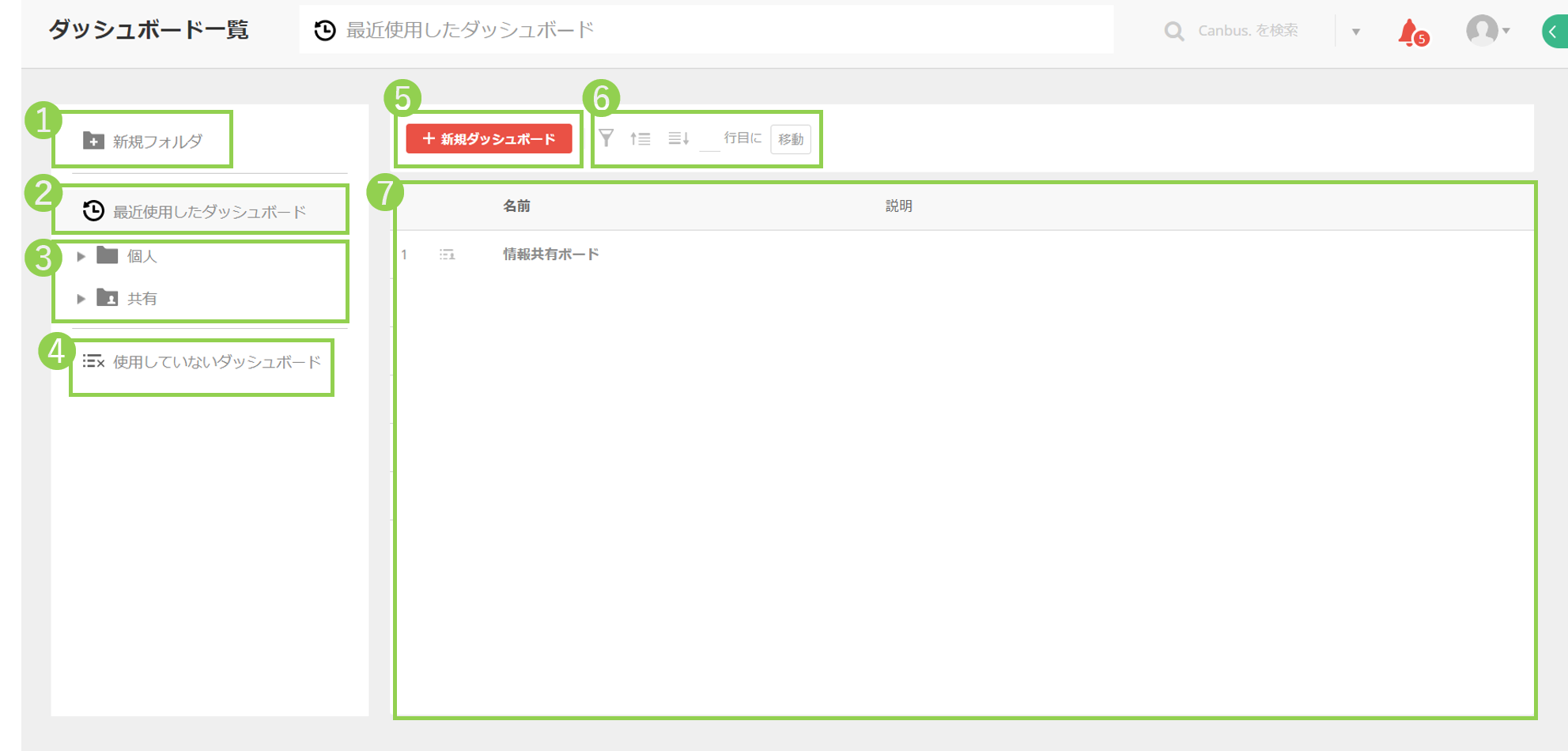
| ① 新規フォルダ | ダッシュボードを格納するためのフォルダを確認することができます。 ※ 親フォルダを「個人」「共有」と設定することができます。 |
| ② 最近使用したダッシュボード | 閲覧したダッシュボードを確認することができます。 |
| ③ 個人 / 共有 フォルダ | 個人のフォルダと共有しているフォルダとなります。 共有フォルダを作成する場合は、アクセス権 を設定できます。 |
| ④ 使用していないダッシュボード | 一定の期間仕様していないダッシュボードが格納されます。 期間の設定は「デザインと詳細設定」にて設定することが可能です。 |
| ⑤ + 新規ダッシュボード | 新規のダッシュボードを作成することができます。 |
| ⑥ フィルター / 降順・昇順 / 移動 | フィルター:表示させるダッシュボードを絞り込むことができます。 降順 / 昇順:ダッシュボードの並び替えが可能です。 移動:ダッシュボードの行を変えることができます。 |
| ⑦ 一覧 |
ダッシュボードの一覧が表示されます。 |
2. 新規ダッシュボード作成画面ーーーーーーーーーー■
「ダッシュボード一覧」画面にて「+ 新規ダッシュボード」をクリックした際に遷移する画面です。
こちらの画面では、ダッシュボードの「名前」「説明」を設定します。
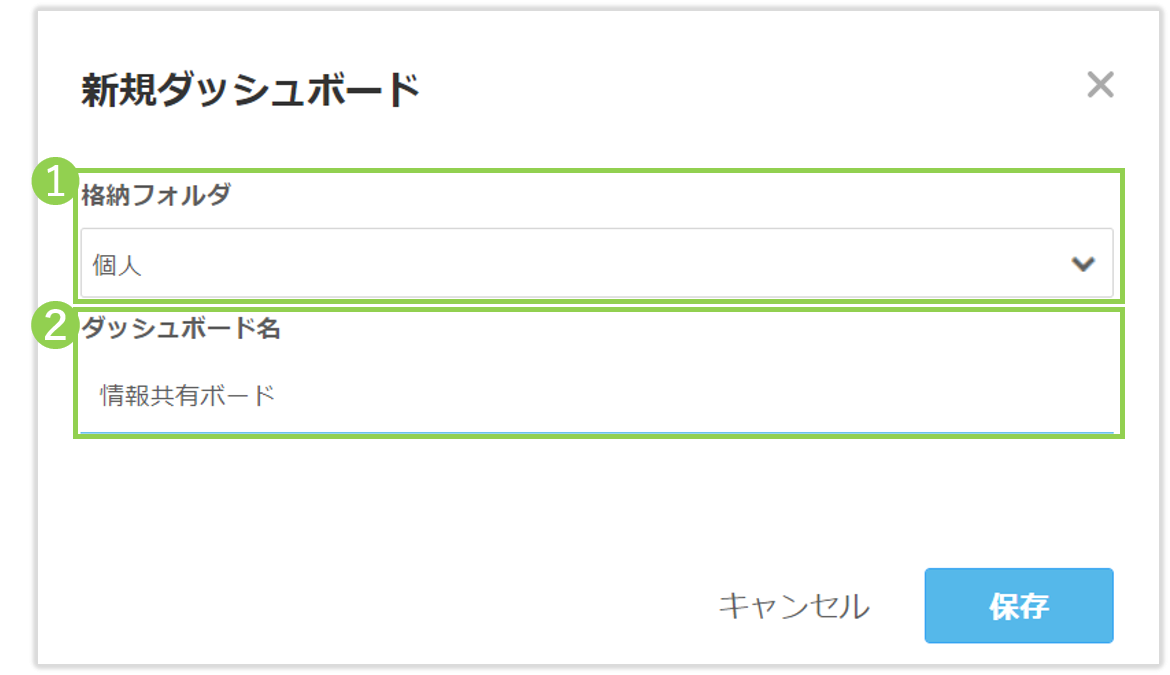
| ① 格納フォルダ |
ダッシュボードを格納するフォルダを選択します。 |
| ② ダッシュボード名 | 作成するダッシュボードの名前を設定します。 |
3. ダッシュボード画面ーーーーーーーーーー■
本画面がダッシュボード画面となります。「Wiki」や「レポート」を配置し作成を行います。
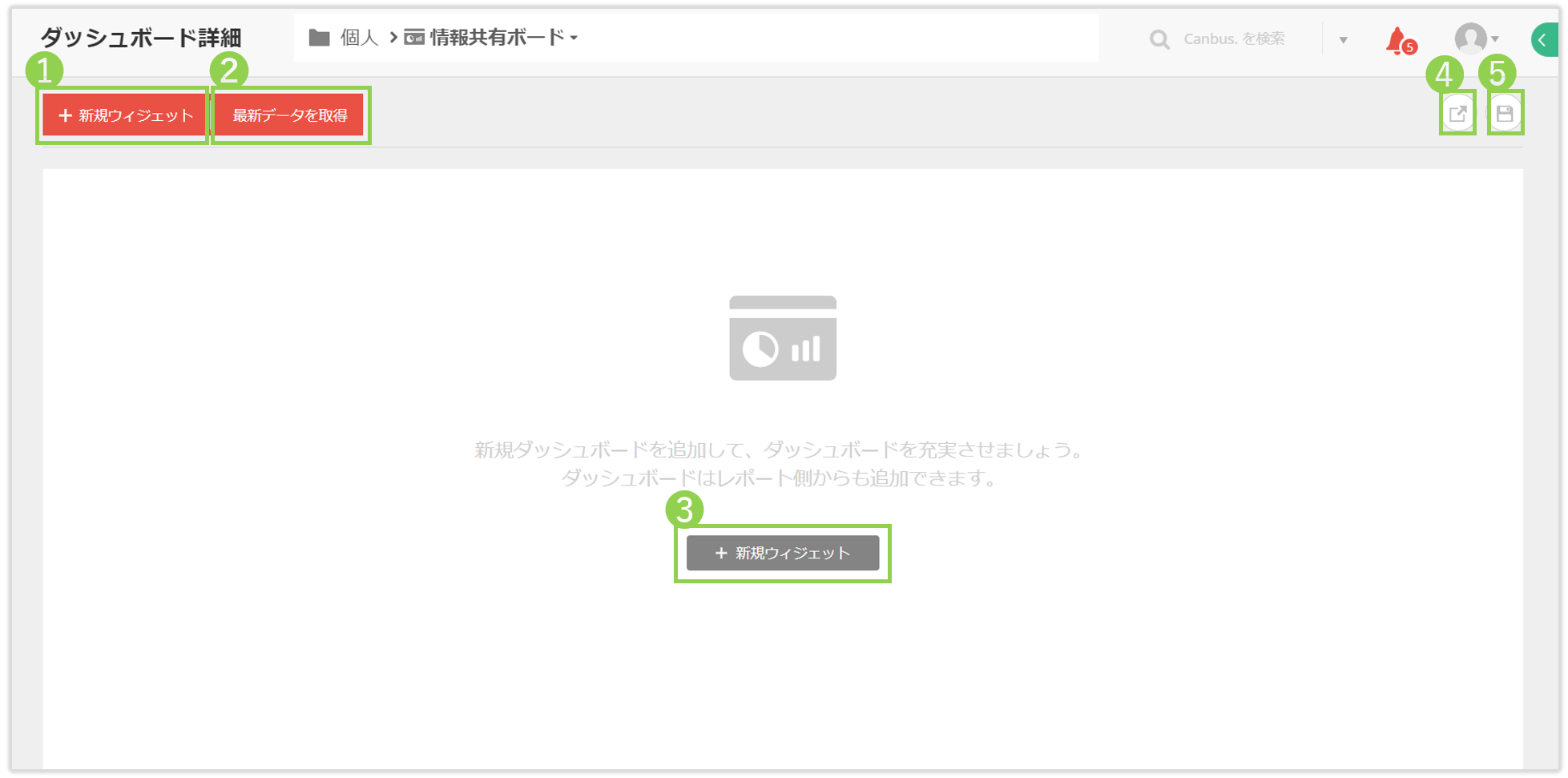
| ① + 新規ウィジェット | ダッシュボードに「Wiki」「レポート」を配置することができます。 |
| ② 最新データを取得 | レポートを更新することができます。 |
|
③ + 新規ウィジェット |
ダッシュボードに「Wiki」「レポート」を配置することができます。 |
| ④ 印刷アイコン | ダッシュボードの印刷や、URL をコピーすることができます。 |
| ⑤ 保存アイコン |
ダッシュボードの保存を行うことが可能です。 |
4. 完成イメージーーーーーーーーーー■
ダッシュボードに「レポート」と「Wiki」を配置すると下記キャプチャのように、レコードに入力さ
れた値を可視化したり掲示板として活用することが可能でございます。
[アクセス権設定] 等を組み合わせることで公開範囲も制限することができますので、
運用に合わせ作成してください。